
もうこれ以上は無理だと決めた日
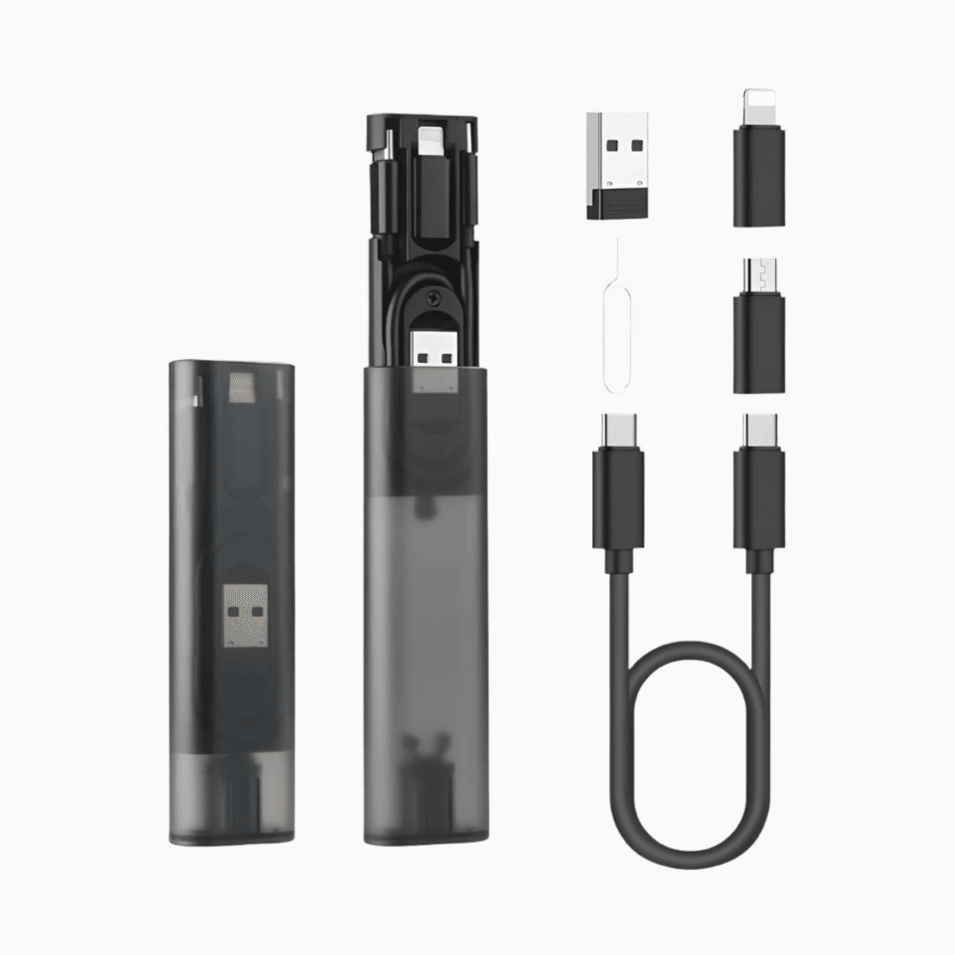
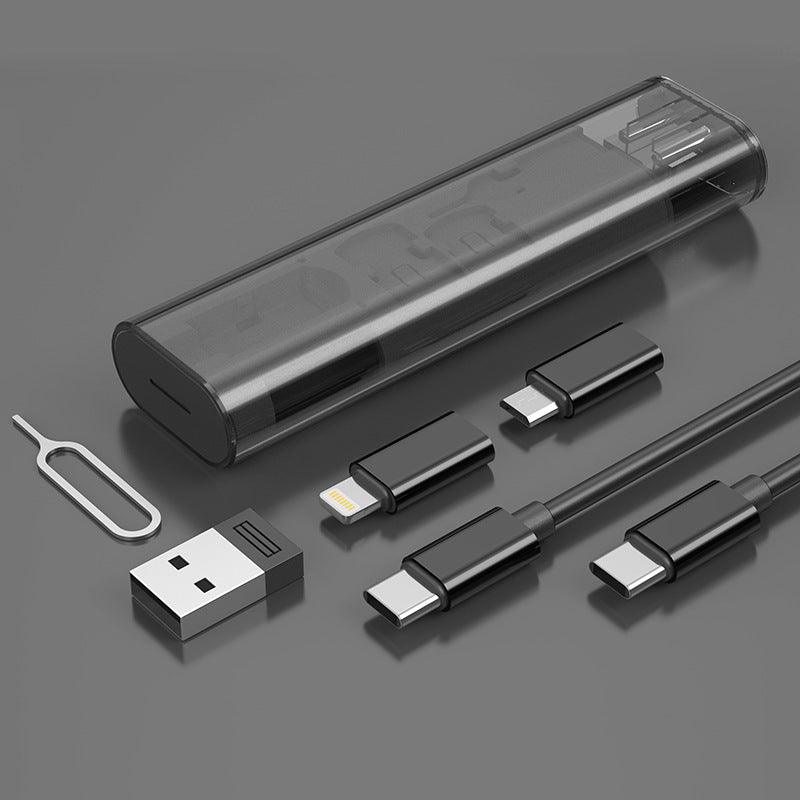
火曜日の朝、コーヒーを片手にホームオフィスに入り、デスクをじっと見つめました。まるで家電量販店の在庫をぶちまけたような有様でした。ケーブルの山――モニター用のUSB-Cドングル、カメラ用のSDカードリーダー、外付けSSD用のUSB-Aハブ、安定したビデオ通話のためのイーサネットアダプター、そしてなぜかいつもヘッドホンと絡まる充電ケーブル。
私はフリーランスのデザイナーです。作業環境は柔軟でありながら、すっきりしている必要があります。毎朝、何かを差し込んだり抜いたりするのに5分を費やしていました。5分なんて大したことないように思えますが、1週間でほぼ30分になります。1ヶ月なら?ケーブルと格闘するだけで2時間も無駄にしているのです。
そんな時、NexTECH 17-in-1 ドッキングステーションを見つけました。137.9ドル(199ドルから31%オフ)で、これまでのドングルをすべて1本のケーブルに置き換えられると謳っていました。半信半疑でした。以前も安価なハブを買ったことがあり、オーバーヒートしたり接続が切れたりしたことがあったからです。しかし、アルミニウム製の筐体、ポート構成、そして価格を見て、思い切ってみることにしました。
ネタバレ:期待通りでした。実際のところをお伝えします。
第一印象:ただのギミックではない
ドッキングステーションは、洗練されたミニマルな箱に収められていました。取り出すと、手触りの冷たいしっかりとしたアルミニウム製で、トランプ1組ほどのサイズでした。プラスチックっぽさはなく、高級感がありました。編み込みのUSB-Cケーブルは短いですが丈夫で、取り外し可能なので、交換が必要になった場合にも便利です。
MacBook Pro(M1、2020年)に接続しました。2秒間何も起きませんでしたが、その後モニターが点灯し、外付けSSDがマウントされ、イーサネットが有効になり、ノートパソコンの充電が始まりました。ドライバーも再起動も不要。ケーブル1本だけです。
正直、何か不具合が起きないかと思ってしばらくその場に座っていました。何も起きませんでした。
毎日実際に使うポート
17個ものポートは、実際に使い始めるまでは過剰に思えますが、使い始めるとその良さがわかります。私の場合、以下のように使い分けています。
必須のポート
- HDMI(4K@60Hz):メインモニターは27インチの4Kディスプレイです。このドッキングステーションなら、60Hzで完璧に駆動します。ちらつきも遅延もありません。デザイン作業では色の正確さが重要ですが、このポートなら安心です。
- USB-C PD 100W:これが画期的です。ケーブル1本で、すべての機器を動かしながらMacBookを充電できます。別途電源アダプターは不要です。デスク上のケーブルは3本から1本になりました。
- USB-A 3.0(3ポート):1つは外付けSSD(高速ファイル転送)、1つはマウスレシーバー、もう1つはバックアップドライブに使っています。すべて5Gbpsなので、大きなデザインファイルを移動するのも早いです。
- ギガビットイーサネット:Web閲覧ならWi-Fiで十分ですが、クライアントとのビデオ通話には有線イーサネットが頼りになります。「音声が途切れていますか?」と言われることもなくなりました。
写真家にとっての頼もしい相棒
私はSony A7IIIで撮影しています。SDカードスロットは側面にあるので、ドッキングステーションに接続したままでも簡単にアクセスできます。カードを差し込み、ファイルをSSDにドラッグして、Lightroomで編集します。TF(microSD)スロットはドローンの映像に便利です。別途リーダーは必要ありません。転送速度も安定しており、読み込みは約90MB/s。ほとんどの作業には十分です。
意外なポート
- VGA:正直、冗談かと思いました。しかし先月、コワーキングスペースでプレゼンしなければならず、プロジェクターがVGAのみでした。同梱されていたアダプター(はい、付属しています)を取り出して接続したところ、問題なく使えました。手間いらずです。時代遅れではありますが、必要なときに役立ちます。
- 3.5mmオーディオ:ビデオ編集中にBluetoothヘッドホンが時々遅延することがあります。ドッキングステーション経由で有線ヘッドホンを接続すれば、その問題は解決します。オーディオジャックはノイズもなく、きれいです。
- USB-Cデータ:2台目のSSDやスマートフォンに使っています。Thunderboltではないため、4Kモニター2台には対応していませんが、4Kディスプレイ1台とその他の機器をすべて接続するなら完璧です。
正直なメリットとデメリット
このドッキングステーションを3か月間、毎日使っています。気に入っている点と、もっとこうだったらいいと思う点をまとめました。
メリット
- ケーブル1本でセットアップ完了:本当に、これは生活を変えるほどの利便性です。MacBookにケーブル1本を差し込むだけで、すべてが機能します。デスクはすっきりし、ストレスも軽減されました。
- ビルドクオリティ:アルミニウム製の筐体は放熱性に優れています。高負荷時(50GBのファイルを転送しながら充電するなど)には温かくなりますが、熱くなることはありません。サーマルスロットリングの問題もありません。
- プラグアンドプレイ:ドライバーもソフトウェアも不要です。Windows、Mac、iPad Pro、さらにはSteam Deckでも動作します。DellのノートパソコンとChromebookでもテストしましたが、どちらも同じように完璧に動作しました。
- 価格:137.9ドルなら、アダプターを個別に買うよりも安いです。PD対応の高品質なUSB-Cハブだけでも50~80ドルします。そこにイーサネットアダプター(20ドル)、SDカードリーダー(15ドル)、VGAアダプター(10ドル)を加えると、すでに100ドルを超えます。これは非常にお買い得です。
デメリット
- Thunderboltではない:4Kモニター2台や40Gbpsの速度が必要なら、これは向いていません。ほとんどの人には10GbpsのUSB-Cで十分ですが、パワーユーザーならもっと高性能なものを求めるでしょう。
- 熱くなる:フル負荷時(充電+データ転送+映像出力)には、アルミニウム製の筐体が触ると温かくなります。危険なほど熱くなるわけではありませんが、気にはなります。接続が切れたり故障したりしたことはありません。
- VGAポートは用途が限られる:古いプロジェクターには便利ですが、私は一度しか使っていません。古いプロジェクターをまったく使わないなら、なくても困りません。
- ケーブルの長さ:付属のUSB-Cケーブルは約8インチです。デスクトップなら十分ですが、ノートパソコンがドッキングステーションから離れている場合は、延長ケーブルが必要になるかもしれません。
リモートワーカーにとって重要な理由
パンデミック前、私は固定された環境のスタジオで働いていました。今はハイブリッドワーカーです。ある日は自宅オフィス、次の日はコワーキングスペース、その次はクライアントとの打ち合わせ。このようなドッキングステーションは贅沢品ではなく、生産性を高めるツールです。
カフェに行くときは、ノートパソコンからUSB-Cケーブルを抜いてそのまま出発します。ドッキングステーションはデスクに置いたままです。家に帰ってケーブルを差し込めば、すべてが元の状態に戻ります。Bluetoothの再ペアリングも、ドライブの再接続も、アダプター探しも不要です。
特にクリエイターにとって、SDカードスロットとUSB-Aポートは欠かせません。デザイナーがドングルをバッグいっぱいに持ち歩いているのを見たことがあります――USB-C-HDMI、USB-Aハブ、SDリーダー、イーサネットアダプター。これらはすべて、紛失したり壊れたり、置き忘れたりする可能性があります。このドッキングステーションなら、そのすべてを置き換えられます。
結論
NexTECH 17-in-1 ドッキングステーションは完璧でしょうか?いいえ。Thunderboltユーザーなら、もっと高価な製品が必要かもしれません。しかし、リモートワーカー、デザイナー、写真家、ハイブリッドワーカーの95%にとっては、作業環境に投資するなら137.9ドルで買える最高の製品です。
デスクはすっきりしました。朝の準備も早くなりました。そして数か月間、別のドングルには一切触れていません。デスク上のケーブルがまるで人質交渉のように複雑なら、このドッキングステーションがその状況を打開する解決策になるかもしれません。